
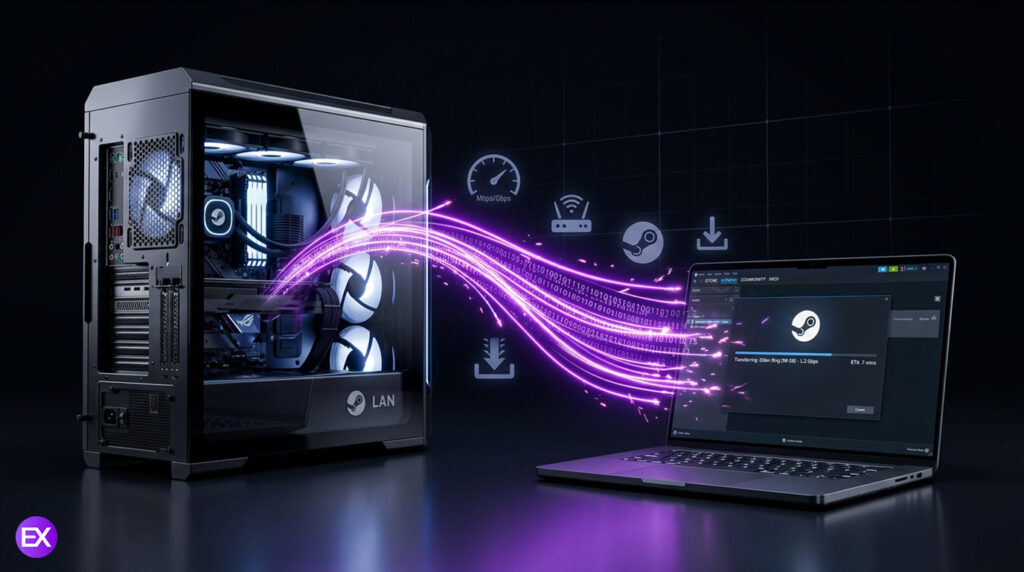
شرکت Valve به تازگی یک به روزرسانی مهم برای نرم افزار Steam منتشر کرده که مشکل یکی از کاربردی ترین قابلیت های این پلتفرم، یعنی انتقال بازی استیم با شبکه محلی Steam Local Network Transfer را برطرف می کند. این قابلیت به کاربران اجازه می دهد بازی های نصب شده را از طریق شبکه داخلی (LAN) بین دو یا چند دستگاه منتقل کنند؛ بدون اینکه نیاز باشد همان فایل ها دوباره از اینترنت دانلود شوند.
این مشکل طی هفته های اخیر باعث شده بود برخی کاربران، با وجود نمایش پیام «Local Transfer»، در عمل فایل های بازی را از سرورهای Steam دانلود کنند و حجم اینترنت آن ها بیهوده مصرف شود. Valve اکنون اعلام کرده این ایراد در نسخه پایدار Steam Client برطرف شده است.
Steam Local Network Transfer چیست؟
انتقال بازی استیم با شبکه محلی Steam Local Network Transfer قابلیتی است که Valve در سال های اخیر به استیم اضافه کرد تا کاربران بتوانند فایل های بازی را از یک دستگاه به دستگاه دیگر در همان شبکه داخلی منتقل کنند.
برای مثال تصور کنید:
- روی کامپیوتر اول، بازی Cyberpunk 2077 نصب است.
- حالا می خواهید همان بازی را روی لپ تاپ یا Steam Deck نصب کنید.
در گذشته باید دوباره بیش از ۱۰۰ گیگابایت فایل را از اینترنت دانلود می کردید. اما با استفاده از انتقال بازی استیم با شبکه محلی Steam Local Network Transfer، استیم فایل ها را مستقیماً از دستگاه اول کپی می کند و فقط در صورت نیاز، فایل های ناقص یا جدید را از اینترنت دریافت خواهد کرد.
مشکل چه بود؟
پس از یکی از به روزرسانی های اخیر استیم ، کاربران زیادی گزارش دادند که انتقال محلی دیگر به درستی کار نمی کند. در ظاهر، Steam نشان می داد انتقال از شبکه داخلی آغاز شده است، اما در عمل سرعت انتقال صفر بود و فایل ها مستقیماً از اینترنت دانلود می شدند. این موضوع برای کاربرانی که اینترنت محدود یا سرعت پایین داشتند، دردسر بزرگی ایجاد کرد. برخی کاربران نیز این مشکل را در انجمن Steam و Reddit گزارش کردند.
بیشتر بخوانید : آموزش فعال کردن استیم گارد Steam Guard
Valve چگونه مشکل را برطرف کرد؟
Valve با انتشار نسخه جدید Steam Client اعلام کرد که اشکال مربوط به Local Network Transfer رفع شده است. اکنون اگر همه دستگاه های شما از آخرین نسخه Steam استفاده کنند، انتقال فایل ها دوباره از طریق شبکه داخلی انجام می شود و دیگر نیازی به دانلود کامل بازی از اینترنت نخواهد بود. Valve همچنین توصیه کرده است که همه دستگاه های درگیر در انتقال، روی نسخه یکسان Steam Client باشند تا این قابلیت بدون مشکل کار کند.
مزایای Steam Local Network Transfer
رفع این مشکل برای بسیاری از کاربران اهمیت زیادی دارد، زیرا این قابلیت مزایای قابل توجهی ارائه می دهد:
- صرفه جویی در حجم اینترنت
- نصب سریع تر بازی ها
- کاهش فشار روی سرورهای دانلود Steam
- انتقال آسان بازی ها بین چند کامپیوتر یا Steam Deck
- مناسب برای خانواده ها یا گیم نت هایی که چند دستگاه در یک شبکه دارند
طبق توضیحات Valve، انتقال روی شبکه سیمی می تواند به سرعت های بسیار بالاتر از دانلود اینترنتی برسد و در نتیجه زمان نصب بازی به شکل محسوسی کاهش یابد.
این قابلیت برای چه کسانی کاربردی است؟
Steam Local Network Transfer فقط برای کاربران حرفه ای نیست. اگر در خانه بیش از یک کامپیوتر یا یک Steam Deck دارید، این ویژگی می تواند در زمان و هزینه شما صرفه جویی کند.
برای مثال:
- انتقال بازی از PC به Steam Deck
- انتقال بازی بین دو کامپیوتر خانگی
- نصب سریع بازی در کافی نت یا گیمنت
- به روزرسانی هم زمان چند دستگاه بدون دانلود تکراری
همین موضوع باعث شده بسیاری از کاربران Steam این قابلیت را یکی از مفیدترین امکانات این پلتفرم بدانند.
چه از Steam استفاده کنید و چه روی کنسول های پلی استیشن یا ایکس باکس بازی کنید، خرید گیفت کارت ارزان یکی از ساده ترین و مطمئن ترین روش ها برای شارژ حساب و دسترسی به جدیدترین بازی ها و سرویس های دیجیتالی است.
چگونه مطمئن شویم قابلیت فعال است؟
برای استفاده از Steam Local Network Transfer کافی است:
- Steam را به آخرین نسخه به روزرسانی کنید.
- هر دو دستگاه را به یک شبکه محلی متصل کنید.
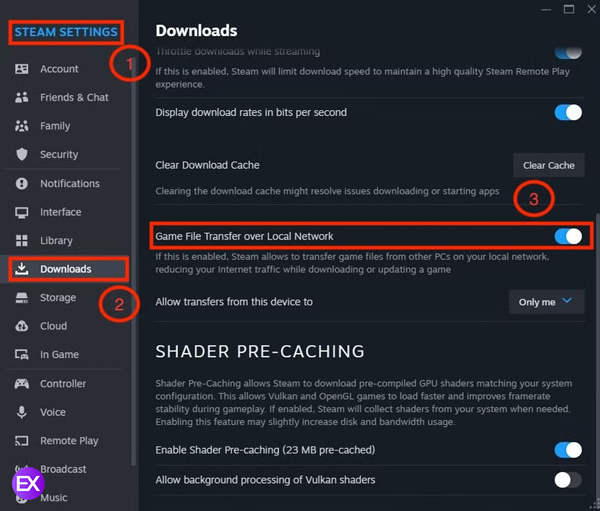
- در تنظیمات Steam، بخش Downloads و گزینه مربوط به Game File Transfers over Local Network را بررسی کنید.
هنگام نصب یا بهروزرسانی بازی، Steam بهطور خودکار وجود فایل ها را روی دستگاه دیگر بررسی می کند و در صورت امکان انتقال محلی را آغاز خواهد کرد. همانطور که کاربران استیم از Steam Wallet برای خرید بازی استفاده می کنند، کاربران پلی استیشن نیز می توانند با خرید گیفت کارت ps5 حساب خود را شارژ کرده و بازی ها و محتوای دیجیتالی را مستقیماً از PlayStation Store تهیه کنند.
آموزش استفاده از Steam Local Network Transfer
اگر می خواهید بازی های استیم را بدون دانلود مجدد بین دو دستگاه منتقل کنید، کافی است مراحل زیر را انجام دهید.
مرحله اول: به روزرسانی Steam
قبل از هر چیز مطمئن شوید روی هر دو دستگاه، آخرین نسخه Steam نصب شده است. Valve معمولاً قابلیت های جدید و رفع اشکالات را از طریق به روزرسانی های Steam Client منتشر می کند.
مرحله دوم: اتصال به یک شبکه مشترک
هر دو دستگاه باید به یک شبکه محلی (LAN) متصل باشند. این اتصال می تواند از طریق کابل شبکه (Ethernet) یا وای فای (Wi-Fi) برقرار شود. اگر از کابل شبکه گیگابیتی استفاده کنید، سرعت انتقال فایل ها به مراتب بیشتر خواهد بود.
مرحله سوم: بررسی تنظیمات انتقال
در Steam مسیر زیر را باز کنید:
Steam > Settings > Downloads
در این بخش، گزینه Game File Transfers over Local Network را بررسی کنید و مطمئن شوید فعال است. Valve همچنین امکان تعیین سطح دسترسی را فراهم کرده است؛ برای مثال می توانید انتقال فایل را فقط بین دستگاه های خود، بین دوستان یا برای همه دستگاه های موجود در شبکه مجاز کنید.
مرحله چهارم: نصب بازی
اکنون کافی است روی دستگاه دوم، نصب همان بازی را آغاز کنید. Steam ابتدا بررسی می کند که آیا فایل های بازی روی دستگاه دیگری در همان شبکه وجود دارد یا خیر. اگر فایل ها پیدا شوند، انتقال از طریق شبکه داخلی انجام می شود و تنها در صورت نیاز، فایل های جدید یا ناقص از اینترنت دانلود خواهند شد.
آیا Steam Deck نیز از این قابلیت پشتیبانی می کند؟
بله. Steam Deck نیز از انتقال بازی استیم با شبکه محلی Steam Local Network Transfer پشتیبانی می کند. این موضوع برای کاربرانی که هم رایانه شخصی و هم Steam Deck دارند بسیار کاربردی است؛ زیرا می توانند بازی های حجیم را تنها یکبار دانلود کرده و سپس آن ها را با سرعت بالا به Steam Deck منتقل کنند. این ویژگی به ویژه برای بازی هایی با حجم بالا، مانند عناوین جهان باز یا AAA، باعث صرفه جویی قابل توجهی در زمان و حجم اینترنت می شود.
ارتباط این قابلیت با خدمات اگزوچنج
پس از انتقال موفق بازی ها، ممکن است برای خرید عناوین جدید، بسته های الحاقی (DLC) یا افزایش موجودی کیف پول Steam به گیفت کارت استیم نیاز داشته باشید.
سوالات متداول (FAQ)
۱. Steam Local Network Transfer چیست؟
قابلیتی در Steam است که امکان انتقال فایل های بازی از یک دستگاه به دستگاه دیگر را از طریق شبکه محلی فراهم می کند و نیاز به دانلود مجدد را کاهش می دهد.
۲. آیا این قابلیت رایگان است؟
بله، Steam Local Network Transfer بخشی از نرم افزار Steam است و بدون پرداخت هزینه در اختیار همه کاربران قرار دارد.
۳. آیا برای استفاده از این قابلیت باید هر دو دستگاه آنلاین باشند؟
بله، هر دو دستگاه باید به یک شبکه محلی متصل باشند و نرم افزار Steam روی آن ها اجرا شود.
۴. آیا Steam Deck از انتقال محلی بازی ها پشتیبانی می کند؟
بله، Steam Deck نیز از این قابلیت پشتیبانی می کند و می تواند بازی ها را از رایانه شخصی یا دستگاه دیگری در همان شبکه دریافت کند.
۵. آیا انتقال محلی از دانلود اینترنتی سریع تر است؟
در بسیاری از موارد بله. اگر از شبکه داخلی پرسرعت، به ویژه اتصال کابلی، استفاده کنید، سرعت انتقال معمولاً از دانلود اینترنتی بیشتر خواهد بود.
۶. چرا Steam بهجای انتقال محلی، بازی را از اینترنت دانلود می کند؟
این مشکل ممکن است به دلیل قدیمی بودن نسخه Steam، غیرفعال بودن تنظیمات انتقال فایل، تفاوت نسخه بازی یا مشکلات شبکه داخلی ایجاد شود.
۷. آیا می توان فایل های همه بازی ها را منتقل کرد؟
اکثر بازی های موجود در Steam از این قابلیت پشتیبانی می کنند، اما در برخی موارد خاص ممکن است محدودیت هایی وجود داشته باشد.
۸. آیا انتقال محلی باعث کاهش مصرف اینترنت می شود؟
بله، چون فایل های موجود از دستگاه دیگر در شبکه داخلی دریافت می شوند و فقط فایلهای موردنیاز از سرورهای Steam دانلود خواهند شد.